Multi-Faktor-Authentifizierung (MFA) einrichten
MFA Setup
Allgemein
Mit deinem Citrix-Account bekommst du auch gleich einen Microsoft-Account.
Diesen braucht es beispielsweise beim Login auf https://ticket.tisa.ch oder bei Microsoft Teams (falls du eine Lizenz für Teams hast).
Beim ersten Login mit dem Microsoft-Account muss die Zweifaktorauthentifizierung (2FA, MFA) eingerichtet werden.
Das ist ähnlich wie der TAN, den du bei der Anmeldung an deinem privaten Onlinebanking vermutlich bekommst.

Für diese Anleitung brauchst du dein Privat- oder Geschäftshandy
App am Handy herunterladen
Die App "Microsoft Authenticator" kannst du auf dein Geschäftshandy oder auf dein privates Handy installieren.
Diese App macht nichts weiter, als die Login-Codes bereitzustellen.
Du findest die App mit folgendem Icon im Apple App Store und im Android Play Store
Einrichtung mit PC + Handy
Melde dich das erste Mal mit deinem Microsoft-Account an und dann taucht die Meldung auf.
Du kannst auch direkt auf diesen Link klicken und dich anmelden (mit deiner Emailadresse und deinem "Citrix-Passwort": https://aka.ms/mfasetup
Folge dann den Anweisungen auf deinem Bildschirm.
- Sofern du MFA noch nicht eingerichtet hast, siehst du nach dem Login folgende Meldung. Klicke auf "Weiter"
- Du siehst dann folgende Meldung. Stelle sicher, dass due die App "Microsoft Authenticator" heruntergeladen hast.
- Öffne dann die App "Microsoft Authenticator", die du gerade auf dein Handy heruntergeladen hast.
Dort kannst du auf "QR-Code scannen" drücken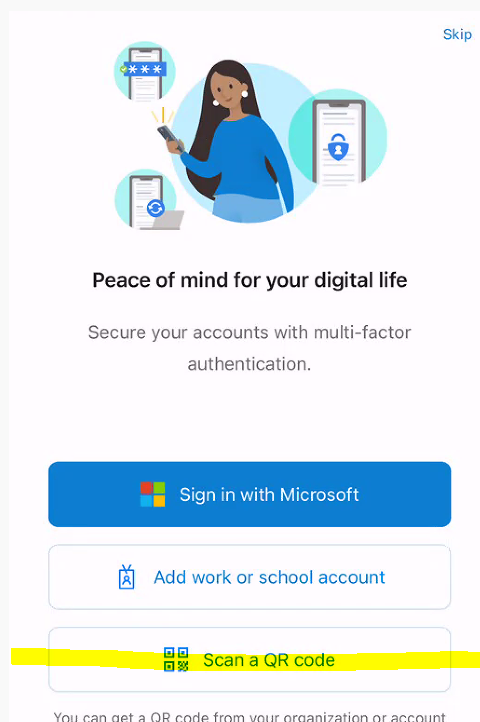
. - An deinem Handy öffnet sich dann die Kamera
Drücke am PC auf "Weiter", dann wird ein QR-Code angezeigt, welchen du einscannen kannst.
Scanne nicht den durchgestrichenen QR-Code hier in dieser Anleitung. Das ist meiner.
. - Klicke dann auf Weiter. Es folgt eine Test-Benachrichtigung an deinem Handy.
Tippe die Nummer von deinem PC-Bildschirm an deinem Handy ein.
. - Anschliessend siehst du folgende Meldung. Die Eingabe des Codes war erfolgreich.
Wenn du dich ab sofort an neuen Geräten mit diesem Account anmeldest, bekommst du eine Meldung und musst diese an deinem Handy bestätigen
. - Fertig. Die App kannst du nun schliessen. Bitte deinstalliere diese App nicht von deinem Handy, da du dich ansonsten nicht mehr an deinem Microsoft-Konto anmelden kannst.
jho20250123
Related Articles
Anleitung Abwesenheitsnotiz einrichten
Abwesenheitsnotiz in Outlook einrichten Mit dieser Anleitung kannst du: eine automatische Abwesenheitsnotiz aktivieren Was ist eine Abwesenheitsnotiz Der Absender erhält automatisch eine Antwort, dass du aktuell nicht erreichbar sind. Beispiel: «Ich ...Anleitung Mailumleitung in Outlook einrichten / verwalten
Mailumleitung in Outlook einrichten / verwalten Mit dieser Anleitung kannst du: Mailumleitungen einrichten Mailumleitungen verwalten Was ist eine Mailumleitung Eintreffende Mails können automatisch verschoben oder weitergeleitet werden Beispiel: ...Citrix Homeoffice
Um Remote von zu Hause in Citrix Desktop (ehem. TISA Netzwerk) einzusteigen, muss das Programm "Citrix Workspace" auf deinem Gerät installiert sein. Citrix Workspace ist auf mehreren Plattformen verfügbar (Windows, MacOS, iOS, iPadOS, Android,...) Du ...